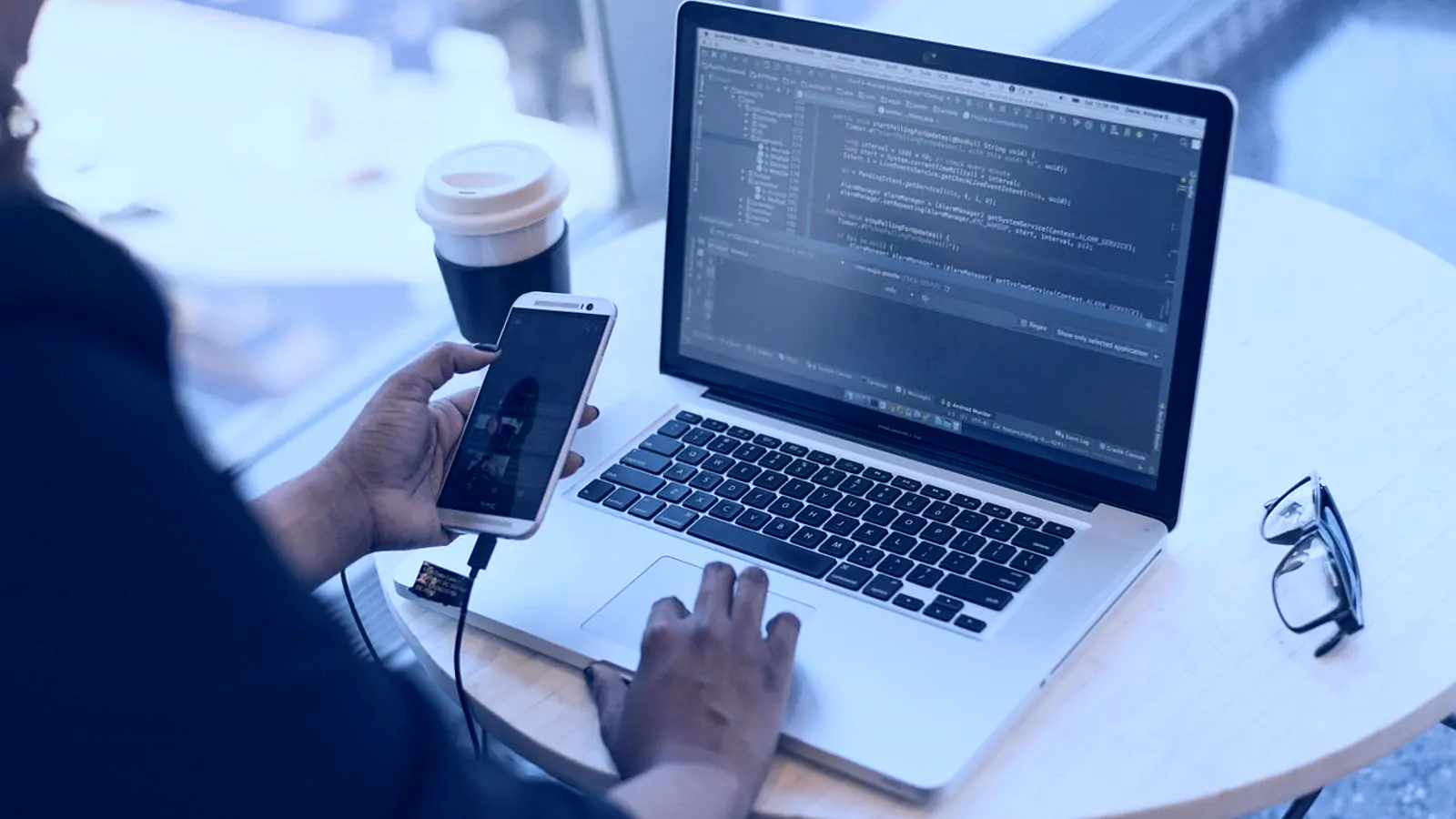
高清低延迟
自适应画质与码率,网络波动时优先保证操作跟手,恢复后自动提升清晰度。
核心功能
围绕远程桌面、文件传输与多设备管理,把日常最常用的能力放在顺手的位置,减少学习与切换成本。
自适应画质与码率,网络波动时优先保证操作跟手,恢复后自动提升清晰度。
支持 Windows、macOS、Linux、Android 与 iOS 设备之间相互连接。
远程会话中直接拖拽或选择文件,免去借助网盘中转的步骤。
常用主机集中展示,支持命名、分组与快速搜索,减少重复操作。
设备代码、临时密码与授权确认多重校验,降低陌生连接风险。
个人日常远控、远程协助等基础场景可以直接使用免费版本。

使用说明
todesk官网下载适合需要频繁连接异地设备的人群。它把复杂的网络配置放在后台,用户只需确认设备身份并输入验证信息,就能建立连接。对于经常出差、居家办公或需要为家人提供技术支持的场景,这种低门槛的远控方式可以减少沟通成本。
如果工作需要访问公司内网主机,建议先规划好设备命名与访问权限,再配合todesk远程控制的安全验证机制使用。这样既能提高日常连接效率,也能降低账号或设备被误用的风险。
新手用户可以从最简单的场景开始:在两台设备上分别登录,确认设备代码,然后在受控端允许本次连接。熟悉流程后,再逐步使用文件传输、隐私屏等进阶功能。
应用场景
出差与居家时连接办公室主机,直接使用本地无法访问的文件与软件。
为同事或客户远程排查问题,边操作边说明,减少来回沟通。
帮家人处理电脑设置与软件安装,画面直观,指导更轻松。
把常用主机集中管理,随用随连,不必反复确认信息。
使用步骤
在需要控制的设备与受控设备上分别安装并登录同一账号。
打开主界面查看本机设备代码,受控端保持在线状态。
在主控端输入设备代码,选择远程桌面或文件传输模式。
受控端确认连接请求,或输入临时密码完成身份验证。
连接成功后即可查看桌面、传输文件并调整画质与权限。
教程与经验
长期远程办公时,稳定的连接比偶尔的高画质更重要。建议固定使用一台性能稳定的主机作为受控端,关闭不必要的开机启动项,保持系统更新。主控端尽量使用有线网络,并在连接前确认电源与休眠策略,避免长时间无人操作后设备自动睡眠导致连接中断。
手机远控适合处理紧急任务与简单操作,例如查看文件、确认进度、重启程序与回复消息。使用时可以放大画面、开启虚拟鼠标,并通过快捷手势提高操作效率。复杂编辑仍建议切换到电脑端完成,手机端更适合作为临时入口,而不是长时间的主力操作设备。
无人值守访问适合需要随时连接办公室主机或服务器的用户。配置时应设置独立且强度足够的访问密码,开启开机自启,并调整电源选项避免休眠。同时保留连接记录,定期查看异常登录情况。如果设备存放环境不安全,还应配合系统锁屏与磁盘加密等措施。

远程控制的价值在于稳定与可控。把常用设备管理好,把安全设置做到位,工具才能真正融入日常工作流。
常见问题
整理了连接、画质、安全与设备管理方面的高频问题,遇到疑问时可以先从这里查找答案。
根据设备系统选择对应版本下载,安装完成后登录账号即可。电脑端与移动端的安装流程都比较简单,按提示完成即可,无需额外的网络配置。
先确认受控设备处于开机和联网状态,客户端保持在线;再检查设备代码与密码是否正确。若使用公司或校园网络,可联系网络管理员确认是否限制了远程连接端口。
可以。远程会话中支持文件双向传输,直接选择或拖拽文件即可,不必借助第三方网盘。传输大文件时建议保持网络稳定,并避免同时进行其他高带宽操作。
在受控端开启开机自启,设置固定访问密码,并调整电源选项避免自动休眠。完成配置后,即使设备旁没有人,也可以在授权范围内建立连接。
当受控主机连接多个显示器时,可以在会话中切换不同屏幕,方便分别查看窗口与内容。对于需要频繁在多屏之间切换的场景,建议配合快捷键使用。
客户端通常提供连接记录与设备列表,可以查看历史会话与最近连接时间。定期检查记录有助于发现异常登录,也方便清理不再使用的设备。